Martia dans
ChatGPT et Claude
Si tu parles déjà à ChatGPT ou Claude au quotidien, tu peux y connecter Martia et poser tes questions d'argent sans ouvrir l'app. Les réponses s'appuient sur tes vraies transactions, et la connexion est en lecture seule.
Ce que l'assistant peut voir
- Tes comptes et leurs soldes actuels
- Les transactions, filtrées par date, catégorie ou compte
- Les dépenses par catégorie sur une période
- Un résumé du mois : revenus, dépenses, solde
- Le patrimoine net — soldes et actifs déclarés moins les dettes
Ce qu'il ne peut pas faire
- Il ne peut rien modifier ni supprimer dans ton compte
- Il ne peut pas catégoriser une transaction ni corriger un libellé
- Il ne touche à aucun budget et ne déplace aucun argent
- Il ne voit jamais ton numéro de compte complet — seulement les quatre derniers chiffres
Où vont tes données
Autant le dire clairement : si tu connectes Martia à ChatGPT ou Claude, tes transactions arrivent chez cet assistant pour qu'il puisse répondre à ta question. C'est un choix délibéré que tu fais toi-même, dans les réglages de l'assistant.
La connexion passe par la connexion habituelle à Martia et un écran de consentement — tu ne donnes à personne un mot de passe ni des identifiants bancaires.
Connecter dans Claude
- Avec Pro ou Max, ouvre Customize > Connectors. Avec Team ou Enterprise, ouvre Organization settings > Connectors. Tu as besoin d'un abonnement Martia actif et d'une banque connectée ou d'un import CSV.
- Choisis d'ajouter un connecteur personnalisé.
- Colle l'adresse du serveur Martia (ci-dessous) et laisse les champs OAuth vides.
- Connecte-toi à Martia et confirme l'écran de consentement.
Adresse du serveur Martia
https://martia.ai/api/mcp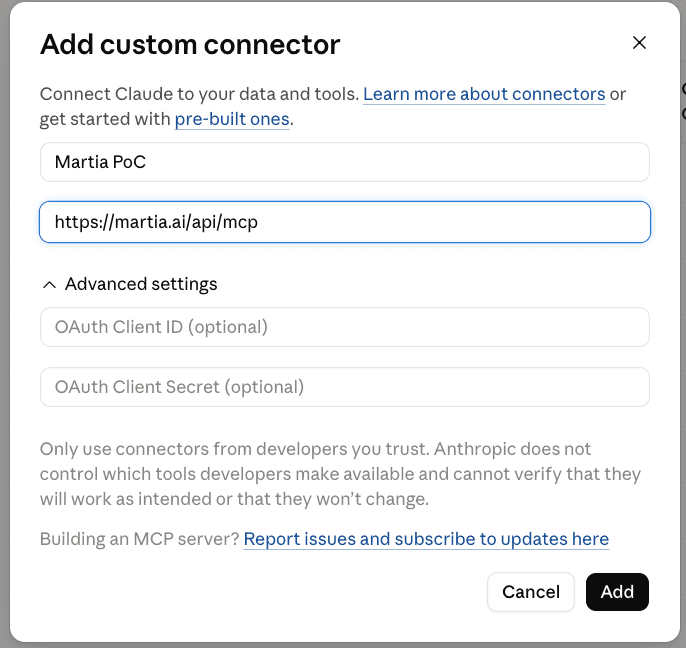
Connecter dans ChatGPT
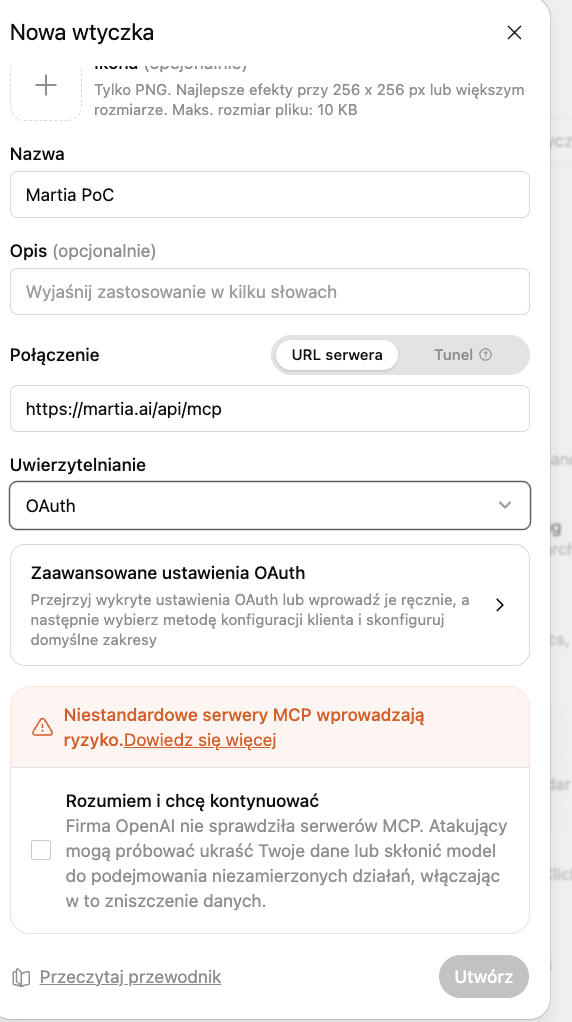
- Ouvre les réglages des plugins et choisis d'en ajouter un nouveau.
- Colle l'adresse du serveur Martia comme connexion et choisis OAuth comme méthode d'authentification.
- Coche la mention sur les serveurs MCP personnalisés et crée le plugin.
- Connecte-toi à Martia et confirme l'accès.
Tout autre agent qui parle MCP
Martia fonctionne avec tout agent ou outil qui prend en charge les serveurs MCP distants via Streamable HTTP avec connexion OAuth et s'identifie avec son propre document client-metadata (Client ID Metadata Document dans la spécification MCP), comme le font Claude, Claude Code et ChatGPT. Rien à nous demander au préalable : ni identifiant client, ni secret client, ni clé API.
- Ajoutez un serveur MCP distant dans votre agent et collez l'adresse du serveur Martia (ci-dessus) comme URL.
- Laissez l'identifiant client et le secret client vides. L'agent trouve lui-même le service de connexion de Martia et ouvre votre navigateur.
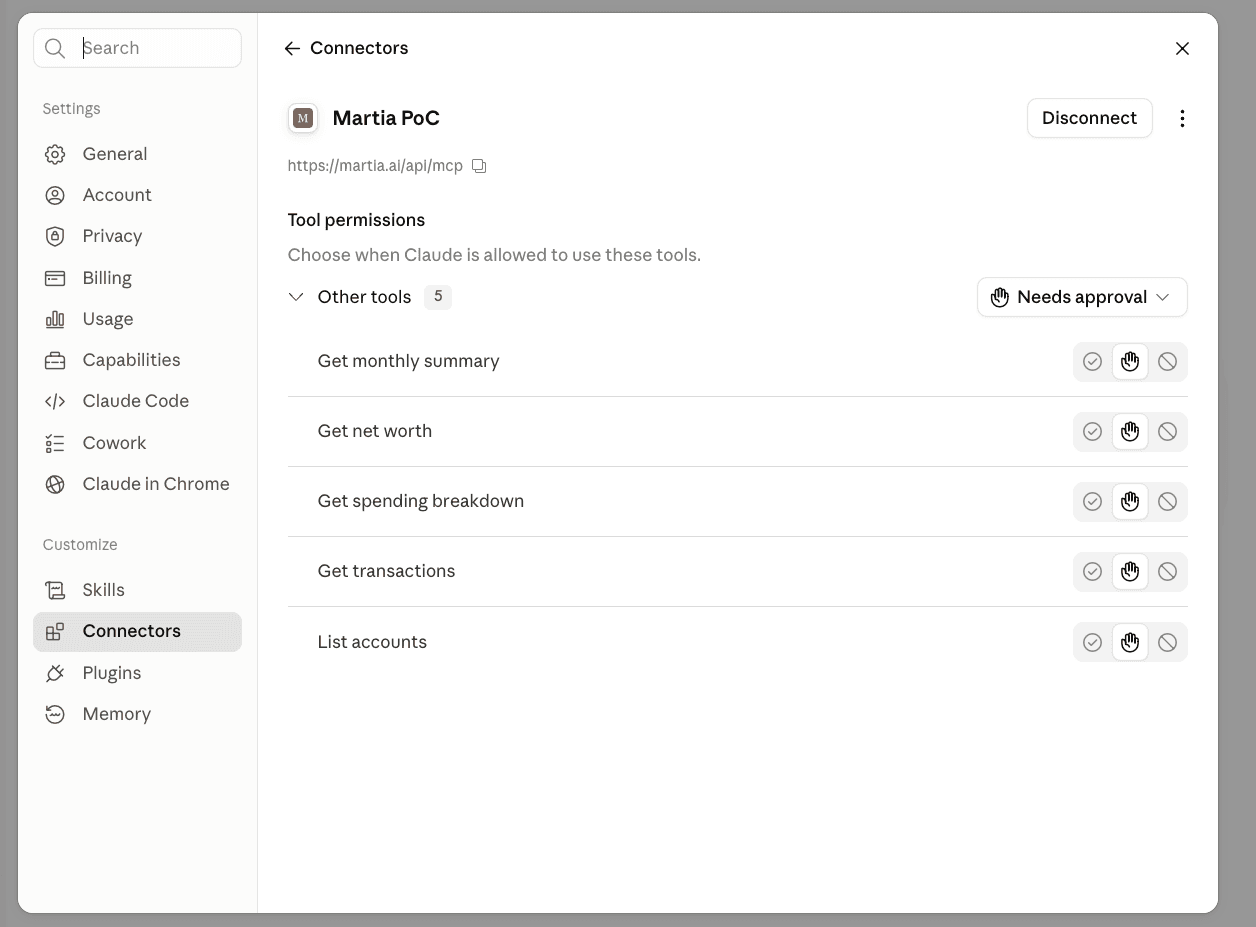
- Connectez-vous à Martia et confirmez l'écran de consentement. L'agent affiche alors les cinq outils de Martia, tous en lecture seule.
- Transport Streamable HTTP via POST. L'ancien transport SSE n'est pas pris en charge.
- Connexion OAuth, découvert automatiquement à partir de l'adresse ci-dessous. L'identifiant client est l'adresse https d'un document client-metadata publié par l'éditeur de l'agent — sans enregistrement dynamique de clients. Vient ensuite la connexion habituelle dans le navigateur.
- Accès La découverte de la connexion et la liste des connecteurs fonctionnent sans abonnement. La lecture des données financières exige un abonnement Martia actif et une banque connectée ou un import CSV.
- Limites Les transactions arrivent par pages de 100 par défaut et 200 au maximum. Une recherche doit comporter entre 2 et 100 caractères.
Adresse de découverte de la connexion
https://martia.ai/.well-known/oauth-protected-resource/api/mcpSi votre agent ne sait que s'enregistrer lui-même (dynamic client registration) et n'a pas de document client-metadata, il ne pourra pas se connecter seul. Écrivez à support@martia.ai en précisant de quel agent il s'agit.
Déconnecter
Dans Martia, ouvre Réglages → Intégrations et déconnecte l'assistant à cet endroit ; son accès s'arrête immédiatement. Tu peux aussi le déconnecter dans les réglages de l'assistant, au même endroit où tu as ajouté la connexion. Cela retire Martia de cet assistant, qui ne devrait donc plus lancer de nouveaux appels, mais les jetons d’accès déjà émis ne sont pas révoqués à ce moment-là et peuvent rester utilisables jusqu’à leur expiration. Les données déjà transmises restent soumises aux conditions du fournisseur de l'assistant. Tu peux te déconnecter quand tu veux, sans nous contacter.
Quelque chose n'a pas marché, ou tu préfères demander à quelqu'un ? Ce guide a son propre fil sur le forum. Ouvrir le fil →